
★AI高画質化・ファイル修復ツール4DDiG File Repair公式サイト:https://psce.pw/8yjlzq
Googleドライブは、写真や書類などさまざまなデータを保存できる便利なオンラインストレージサービスです。しかし、動画をアップロードした際に「この動画は処理中です」というメッセージが表示され、再生できない状態になることがあります。
このエラーは、多くの場合、簡単な対処法で解決できます。本記事では、Googleドライブで動画が「処理中」のまま再生できない場合の解決方法を解説します。
パート1.「この動画は処理中です」メッセージが表示された原因
原因1:インターネット通信速度が遅い
アップロード速度が遅いと、動画処理に時間がかかります。接続状態を確認し、ルーターの近くや障害物の少ない場所で作業すると改善することがあります。
原因2:動画のエンコードに時間がかかっている
Googleドライブは保存時にデータを最適化するエンコード処理を行うため、完了まで時間がかかります。
原因3:動画ファイルサイズが大きすぎる
ファイルが大きいほどアップロードと処理に時間がかかります。
原因4:ブラウザが古い
使用しているブラウザ(Google Chromeなど)が最新でないと、処理速度低下やエラーの原因になります。
原因5:ブラウザのキャッシュデータが破損している
キャッシュデータの不具合によってエラーが発生する場合もあります。
パート2.Googleドライブ「この動画は処理中です」エラーの対処法
次に、Googleドライブ「この動画は処理中です」というエラーを修復する方法を「Google Chrome」を例に、3つ紹介します。
方法1:ブラウザの更新
ブラウザを更新しないでいると、脆弱だった箇所が改善されていないため、情報の漏洩にもつながる可能性が出てきます。安全かつ不具合なく利用するためには、ブラウザを最新の状態に更新することが必須です。ここでは、ブラウザの更新手順を説明します。
手順1.パソコンで「Google Chrome」を開きます。
手順2.右上部にある縦の三点リーダー「」をクリックします。
手順3.表示されたリストの「ヘルプ」→「Google Chromeについて」をクリックします。
手順4.「Google Chromeを更新」をクリックします。以下の画像のように「Chromeは最新の状態です」と表示されていれば、最新バージョンとなります。次に、Chromeを「再起動」して完了です。
方法2:閲覧データの消去
閲覧データを消去することで、ドライブの空き容量を増やして「この動画は処理中です」のエラー表示を解決することができます。
手順1.パソコンで「Google Chrome」を開きます。
手順2.右上部にある縦の三点リーダー「」をクリックします。
手順3.表示されたリストの「設定」→「プライバシーとセキュリティ」をクリックします。
手順4.「閲覧履歴データの削除」→「閲覧履歴」にチェックします。
手順5.「データを削除」をクリックします。
手順6.Chromeを「再起動」して完了です。
方法3:Googleドライブから動画をダウンロードし、修復する
Googleドライブにアップロードした動画(mp4など)をダウンロードする際に、「この動画は処理中です」と表示が出る場合もあります。方法1と2の両方を試しても改善しない場合には、何かしらの不具合により動画データが破損している可能性も考えられます。この場合には、あらゆる「4DDiG File Repair」を利用することで、大切な動画を修復することができます。
・MP4、MOV、MKV、MTS、FLV、M4Vなどの一般的な動画形式を修復する
・AIで写真・動画を高画質化する
・AIによる自動着色で古いモノクロ写真・動画を数秒でよみがえらせる
・SDカード、USBメモリー、HDDなどのあらゆる記録媒体に対応する
・100%安全で迅速な修復、使いやすいインターフェース
★AI高画質化・ファイル修復ツール4DDiG File Repairを無料体験:https://psce.pw/8yjlzq
修復手順
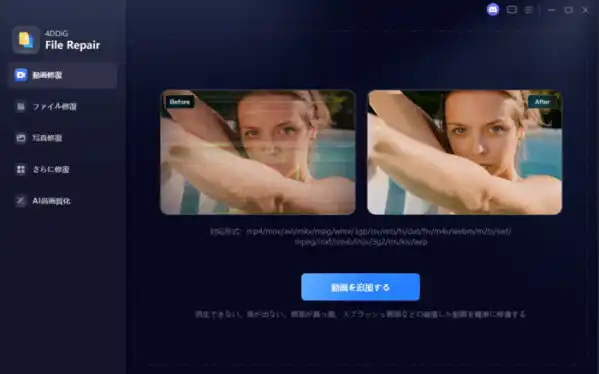
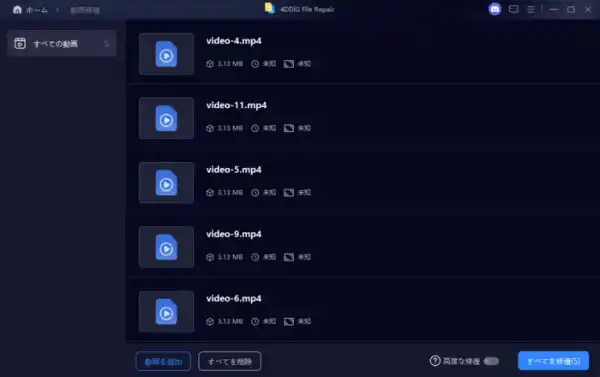
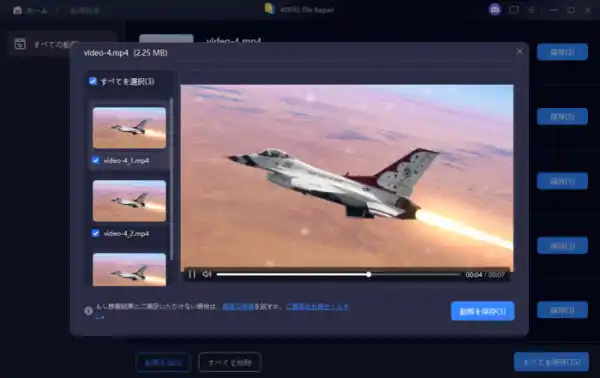
手順1.4DDiG File Repairを起動します。左側のメニューバーの「動画修復」を選択します。次に、「動画を追加する」ボタンをクリックし、破損した動画を追加します。
今回は、Googleドライブで「この動画は処理中です」と表示されて動画が再生できないときの解決法をご紹介しました。
日常的に使っているGoogleドライブだからこそ、こうしたエラーに遭遇すると焦ってしまいますよね。でも、今回ご紹介した原因をひとつずつ確認していけば、ほとんどのケースは解決できるはずです。
それでももし、エラーが原因で動画ファイルが破損してしまった場合は、「4DDiG File Repair」を使えば修復できる可能性があります。ぜひ合わせて試してみてください。
★AI高画質化・ファイル修復ツール4DDiG File Repairを無料体験:https://psce.pw/8yjlzq
関連記事
Googleドライブに保存した動画が再生できない時の対策:https://psce.pw/8yjqat
[原因・対処法] Google フォトで動画が再生できない:https://psce.pw/8yjqnd
【Tenorshare 4DDiGについて】
Tenorshare 4DDiGは、データ管理の専門家です。データ復元、ファイル修復、高画質化、パーティション管理、重複ファイル削除などのソフトウェアを提供しています。WindowsやMacのデータ復元、ファイル修復、パソコンのトラブル解決なら、Tenorshare 4DDiGにお任せください!
公式HP:https://4ddig.tenorshare.com/jp/
公式X:https://x.com/4DDiG_Japan
公式YouTube:https://www.youtube.com/@-Tenorshare4DDiGJapan