
★AI高画質化・ファイル修復ツール4DDiG File Repair公式サイト:https://pse.is/8w42w4
「画像のサイズを変更したい」と思ったことはありませんか?たとえば、iPhoneで撮影した写真が大きすぎて小さくしたい、逆に写真の一部を拡大したいといった場面は意外と多いものです。
そこで今回は、WindowsやMac、そしてPhotoshopを使った画像のサイズ変更方法と、変更後も高画質を保つコツについて解説します。パソコンでの画像サイズ変更について知りたい方は、ぜひ参考にしてみてください。
パート1:Windows10で画像のサイズを変更する方法
Windows10で画像サイズを変更する方法は、以下の3つがあります。
方法1:Windowsの標準アプリ「ペイント」で画像のサイズを変更する
Windowsの標準アプリ「ペイント」を使用することで、新たなソフトをインストールせずとも無料でサイズ変更ができます。手順は以下のとおりです。
1.「ペイント」を起動
ペイントの起動方法は、エクスプローラーで変更したい画像を右クリックして、「プログラムから開く」の「ペイント」をクリックします。
2.「サイズ変更」をクリック
次に上部のツールバーから「サイズ変更」をクリックしてください。
3.「水平方向」または「垂直方向」を変更
「サイズ変更」画面の「水平方向」と「垂直方向」の値を入力して変更します。
方法2:Windowsの標準アプリ「フォト」で画像のサイズを変更する
Windowsの標準アプリ「フォト」でも、画像サイズの変更ができます。手順は以下のとおりです。
1.「フォト」を起動
エクスプローラーで変更したい画像を右クリックして、「プログラムから開く」の「フォト」をクリックします。
2.「画像のサイズ変更」をクリック
次に上部の「3つの点」のアイコンを選択し、「画像のサイズ変更」をクリックします。
3.「幅」と「高さ」を変更
サイズ変更画面で、「幅」と「高さ」を希望する大きさを指定して完了です。
方法3:GIMP「ギンプ」で画像のサイズを変更する
1.GIMPをインストール
「GIMP」の公式サイトで、ソフトをダウンロード・インストールしてください。
2.GIMPを起動
エクスプローラーで変更したい画像を右クリックして、「プログラムから開く」の「GIMP」をクリックします。
3.「画像の拡大・縮小」を選択
ツールバーの「画像」から、「画像の拡大・縮小」を選択します。
4.キャンパスサイズを変更
GIMPは、「ピクセル」や「%」以外にも複数の単位が選択可能です。単位を選択してから、幅と高さを入力して希望するサイズに変更します。
パート2:Photoshopで画像のサイズを変更する方法
Photoshop(フォトショップ)を使った画像サイズの変更手順は以下のとおりです。
1.「ファイル」を開く
ツールバーの「ファイル」から、変更したい画像ファイルを開きます。
2.「イメージ」の「画像解像度」を選択
ツールバーの「イメージ」から「画像解像度」を選択します。
3.希望するサイズを入力
「合わせるサイズ」を任意のサイズから選択、または「幅」・「高さ」を入力し「OK」を押して完了です。
パート3:画像のサイズ変更後の高画質化方法は?
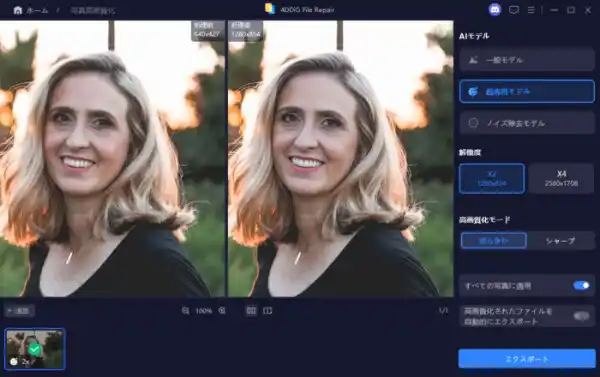
画像を元のサイズよりも大きくした場合の問題点は、画質の低下でしょう。そこで、サイズ変更後の高画質化方法には4DDiG File Repairがおすすめです。このツールは、ぼやけた写真や低画質な写真をAIにより高画質化できます。手順は以下のとおりです。
・4DDiG File Repairを無料体験:https://pse.is/8w42w4
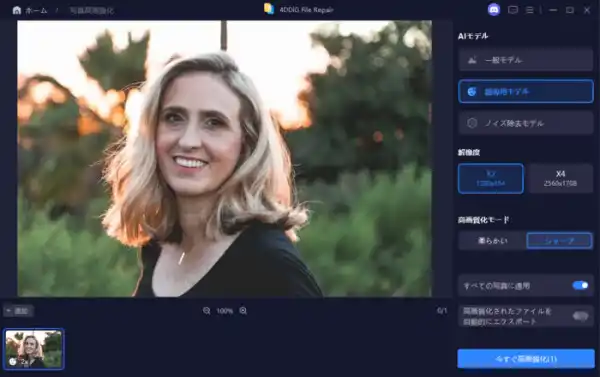
手順1.4DDiG File Repairをインストールし、起動します。プログラムのインターフェイスで、「AI高画質化」タブの「写真高画質化」を選択します。


・一般モデル:自然風景、建物、動物など、あらゆるイメージを向上させます。
・ノイズ除去モデル:夜景、室内写真、ノイズのある画像に適しています。
・顔専用モデル:顔写真のために特別に設計され、写真を自動的に美化し、細部を強化し、肌色を滑らかにすることができます。
画像のサイズを変更したい場合、WindowsやMacの標準アプリでも対応できます。iPhoneやAndroidで撮影した写真が大きすぎるときや、一部を拡大したいときにも、これらの方法はきっと役立つはずです。
ただし、サイズを変更すると画質が低下するおそれがある点には注意が必要です。もし仕上がりが気になるようでしたら、「4DDiG File Repair」を活用してみてください。3つのAIモデルが、画像を高画質に保ちながら、きれいな拡大・縮小をサポートします。ぜひ一度お試しください。
・4DDiG File Repairを無料体験:https://pse.is/8w42w4
【Tenorshare 4DDiGについて】
Tenorshare 4DDiGは、データ管理の専門家です。データ復元、ファイル修復、高画質化、パーティション管理、重複ファイル削除などのソフトウェアを提供しています。WindowsやMacのデータ復元、ファイル修復、パソコンのトラブル解決なら、Tenorshare 4DDiGにお任せください!
公式HP:https://4ddig.tenorshare.com/jp/
公式X:https://x.com/4DDiG_Japan
公式YouTube:https://www.youtube.com/@-Tenorshare4DDiGJapan