
★AI高画質化・ファイル修復ツール4DDiG File Repair公式サイト:https://pse.is/8s9wkc
iPhoneではインターネット上の動画を視聴できますが、時々「ビデオを読み込めません」というエラーが表示されることがあります。動画をすぐに見たいのにエラーが出ると、かなり困りますよね。
今回は、iPhoneで「ビデオを読み込めません」エラーの原因とその対処法を紹介します。スムーズに動画を視聴したい方は、ぜひ参考にしてください。
・パート1.iPhoneで「ビデオを読み込めません」エラーが発生する原因
iPhoneで「ビデオを読み込めません」エラーが発生する原因は、主に内部要因と外的要因の2つに分けられます。
内部要因には、ストレージ容量やメモリの不足、iOSのバージョンが古いことなどがあります。容量やメモリが不足すると動画のダウンロードや再生に支障が出るほか、システムが古いとアプリの動作が不安定になることがあります。
一方、外的要因としては、ネットワーク環境の不安定さや、動画の形式・パラメータがiPhoneに対応していないことが挙げられます。通信状況が悪いとダウンロードに失敗しやすく、非対応の動画は正常に再生できません。特に高画質動画は、端末によってはサポートされない場合があります。
・パート2.iPhoneで「ビデオを読み込めません」エラーへの対処法5選
iPhoneの「ビデオを読み込めません」エラーは、適切な対処により解決できます。ここからは、iPhoneにおける「ビデオを読み込めません」エラーの主な対処法を5つ紹介します。iPhoneを利用している方は、参考にしてください。
対処法1:ストレージの空き容量を確認する
iPhoneで動画を視聴する時は、ストレージの空き容量を確認しましょう。ストレージの空き容量が少ないと、iPhoneは動画のダウンロードや一時的な保存ができなくなります。
特にオリジナルバージョンの動画を再生しようとすると、その動画をダウンロードする必要があるため、十分な空き容量がないと「ビデオを読み込めません」エラーが発生します。ストレージの空き容量が少ない場合は、不要なファイルを削除しましょう。
対処法2:オンライン動画修復サイトで読み込めないビデオを修復する
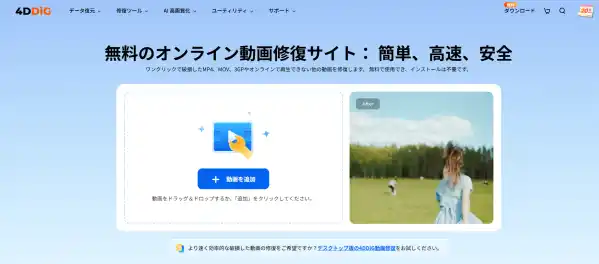
iPhoneで「ビデオを読み込めません」エラーが表示された場合は、4DDiGオンライン動画修復などのサイトで動画を修復しましょう。
4DDiGオンライン動画修復とは、4DDiGがリリースした動画修復サイトです。再生できない動画や読み込みが遅い動画などを専門知識がなくても修復できます。また、対応デバイスが豊富で、修復率も高水準を維持しています。
4DDiGオンライン動画修復:https://pse.is/8s9ylr
動画修復ツール4DDiG File Repairを無料体験:https://pse.is/8s9wkc
iPhoneの「ビデオを読み込めません」エラーが表示されたら、iPhoneを再起動してみましょう。
iPhoneを再起動すると、システムの一時ファイルやメモリのキャッシュがクリアされ、動作がリセットされます。これにより、メモリ不足や一時的なソフトウェアの不具合が解消され、正常に動画を読み込めるようになります。
対処法4:インターネットの接続を確認する
iPhoneで「ビデオを読み込めません」エラーが表示されたら、インターネットの接続状況を確認してみましょう。
接続が不安定だとダウンロードが途中で中断されたり、遅延が発生したりします。安定したインターネット接続を確保することで、動画をスムーズにダウンロードでき、エラーが解消される可能性が高まります。
対処法5:「オリジナルをダウンロード」を選択する
iPhoneの「ビデオを読み込めません」エラーを解消したい場合は、「オリジナルをダウンロード」を選択してください。
iPhoneでオリジナルをダウンロードを選択すると、動画をダウンロードする際、動画がデバイス上に保存されます。これにより、ネットワークの不安定さやストリーミング時のメモリ不足の問題が解消され、直接ストレージから動画を再生できます。
・おまけ:読み取れない破損動画を修復する方法
読み取れなくなった破損動画を削除していませんか。読み取れない破損動画は、4DDiG File Repairで修復しましょう。
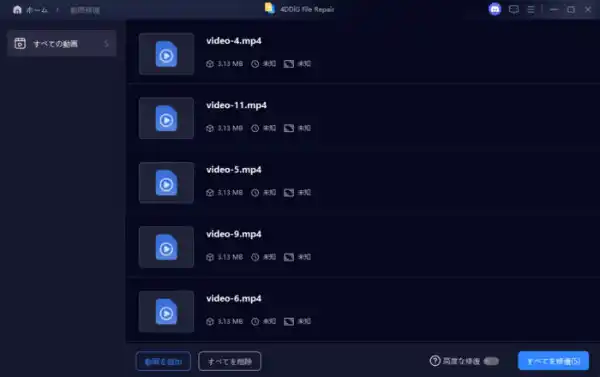
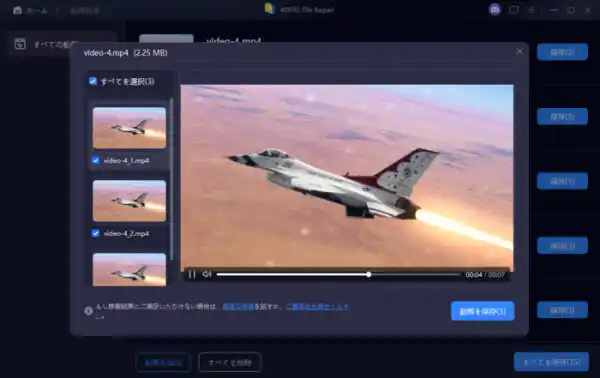
AIが搭載されている4DDiG File Repairは、破損がひどい動画でも高速修復できます。また、複数の動画ファイルを一括修復できるため、効率的な動画修復を実現できます。専門知識がなくても利用できるので、興味がある方はダウンロードしてみてください。
動画修復ツール4DDiG File Repairを無料体験:https://pse.is/8s9wkc
・修復手順
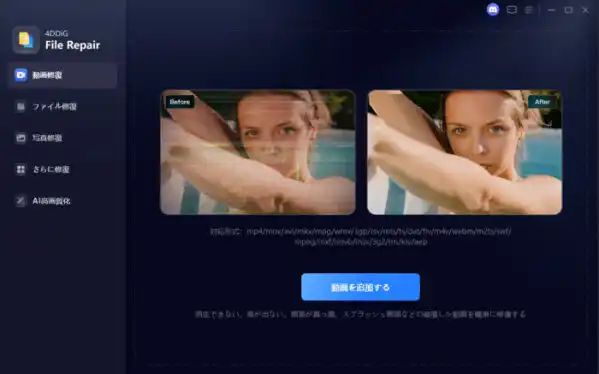
手順1.4DDiG File Repairを起動します。左側のメニューバーの「動画修復」タブをクリックします。次に、「動画を追加する」ボタンをクリックし、破損した動画を追加します。
今回は、iPhoneで「ビデオを読み込めません」エラーの原因と対処法をご紹介しました。このエラーは比較的よく発生するため、ぜひ今回ご紹介した方法を試してみてください。
また、動画のトラブルには、4DDiG File Repairの動画修復機能を活用するのもおすすめです。SDカードやUSBメモリー、HDDなど幅広い記録媒体に対応し、さまざまな動画ファイルを修復できます。無料版も提供されているので、興味のある方はぜひお試しください。
動画修復ツール4DDiG File Repairを無料体験:https://pse.is/8s9wkc
・関連記事
iPhoneで撮影した動画に音が出ない原因と解決方法:https://pse.is/8sa2ha
iPhoneで動画が再生できない場合のいくつかの状況を解説:https://pse.is/8sa2qw
【Tenorshare 4DDiGについて】
Tenorshare 4DDiGは、データ管理の専門家です。データ復元、ファイル修復、高画質化、パーティション管理、重複ファイル削除などのソフトウェアを提供しています。WindowsやMacのデータ復元、ファイル修復、パソコンのトラブル解決なら、Tenorshare 4DDiGにお任せください!
公式HP:https://4ddig.tenorshare.com/jp/
公式X:https://x.com/4DDiG_Japan
公式YouTube:https://www.youtube.com/@-Tenorshare4DDiGJapan