
「NotebookLMのスライドをPowerPointで編集したい」と思ったことはありませんか?
2026年2月18日のアップデートにより、NotebookLM でスライド編集とPPTX書き出しが可能になりました。
ただし、編集はプロンプト入力形式で行われるため、Microsoft PowerPoint のような自由なレイアウト調整や細かなオブジェクト操作にはまだ制限があります。
本記事では、NotebookLMスライドをより編集しやすいPowerPoint形式に変換する方法を、わかりやすく解説します。
Part1. NotebookLMスライドはどこまで編集できる?最新仕様と制限
NotebookLMの最新アップデート内容
NotebookLM は、Googleが提供するAIアシスタントです。PDFやWord、Webページなどの資料を読み込ませることで、要点整理・要約・スライド生成までを自動化できます。
2026年2月18日の公式アップデート以降、NotebookLMはスライド単位での編集機能とPPTX形式でのダウンロード機能に対応しました。これにより、各スライドを個別に修正したうえで、PowerPoint(.pptx)またはPDF形式で書き出すことが可能になっています。
従来の「PDF出力のみ」という制限が解消され、実務利用の幅は大きく広がりました。
NotebookLMスライドを編集してPowerPoint(PPTX)で保存する手順
Step1.変更モードにアクセス
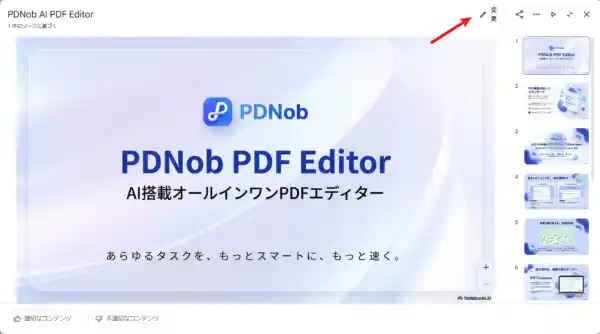
NotebookLMでスライドを開き、Studioパネルへ移動します。編集したいスライドを選択し、変更(鉛筆)アイコンをクリックすると編集モードに入ります。
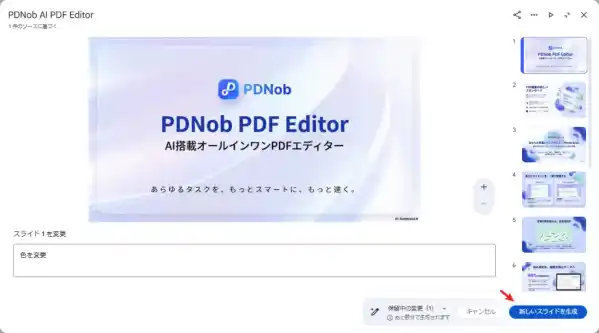
修正したい内容を具体的に入力します。
例:
・「テーマカラーを青系に変更する」
・「画像を中央に配置する」
・「タイトルを簡潔にする」
Step3.一括修正を行う
複数の変更内容をまとめて入力することも可能です。送信後、保留中の変更内容が一覧で表示されます。
Step4.デッキを再生成
「新しいスライドを生成」をクリックすると、指定した修正内容を反映した新しいバージョンのスライドデッキが生成されます。
画面右上の三点メニュー(…)をクリックし、「PowerPoint(.pptx)をダウンロード」を選択すると、PPTXファイルとして保存できます。作成したファイルは、Microsoft PowerPoint で開いて編集可能です。
編集機能の限界と注意点
現時点での編集は、あくまでプロンプトベースです。PowerPointのようにテキストボックス単位で編集したり、レイアウトをドラッグして細かく位置調整を行ったりすることはできません。
そのため、実務シーンでは以下のような点で不便を感じる場合があります。
・誤字や細かな表現をその場ですぐ修正できない
・会社ロゴやブランドカラーをピクセル単位で調整しにくい
・社内テンプレートへ完全に合わせるのが難しい
・レイアウトの微調整に複数回の再生成が必要になる
・プレゼン直前の細かな修正に時間がかかる
NotebookLMはスライドの構成作成や下書き生成には非常に優れていますが、PowerPointと同等の自由度を持つ編集環境ではありません。
より迅速に、かつ細かい部分まで思い通りに編集したい場合は、別の方法でPowerPoint形式に変換し、より編集しやすい構造へ整えるアプローチを検討するのも一つの有効な選択肢です。
Part2. OCRを活用してNotebookLMスライドを完全編集可能なPowerPointに変換する方法
NotebookLM はPPTX形式での書き出しに対応しましたが、編集はプロンプトベースで行われる仕様です。そのため、テキストの細かな修正やレイアウトの微調整、社内テンプレートへの完全適用など、Microsoft PowerPoint のようにオブジェクトを直接操作する自由度はまだ限定的です。
また、PDFとして出力した場合はスライドが画像ベースになることがあり、一般的なPDF→PPT変換では文字やレイアウトを正しく分離できず、編集できない状態のまま変換されることもあります。
こうした問題を解決する方法が、OCR(文字認識)を活用した変換です。OCR対応のPDF編集ソフトを使えば、画像内の文字をテキストとして再認識し、レイアウトを保ったまま編集可能なPowerPointファイルへ変換できます。
ここでは、OCRを使ってNotebookLMのPDFスライドを実務で使えるPowerPoint形式に変換する具体的な方法を紹介します。
PDNobを使ってNotebookLMスライドをパワポに変換する方法
PDNobは、OCR機能により画像化されたNotebookLMのPDFスライドを解析し、編集可能なPowerPoint形式へ変換できるPDF編集ソフトです。
PDNobの主な特徴
・OCRにより画像内の文字をPowerPointのテキストボックスとして再構成
・タイトル・本文・背景をレイアウト別に自動認識
・すべてローカル処理で、クラウドへのアップロード不要
・操作がシンプルで初心者でも扱いやすい
・変換後はPowerPoint(.pptx)形式でそのまま編集可能
NotebookLMで作成したスライドを、短時間かつ手間なくパワポ形式へ変換したい場合に適しています。
PDNobを使った変換手順(簡単4ステップ)
PDNobを無料ダウンロード▶ https://bit.ly/40ah0YX
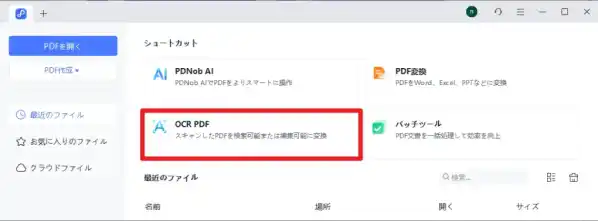
Step1.PDNobを起動し、「OCR PDF」を選択
メイン画面から「OCR PDF」機能をクリックします。
ファイルを読み込み、OCRの認識言語を「日本語」に設定してOCRを実行します。
Step3.OCR結果を確認・必要に応じて修正
処理完了後、文字やレイアウトが正しく認識されているかをチェックします。
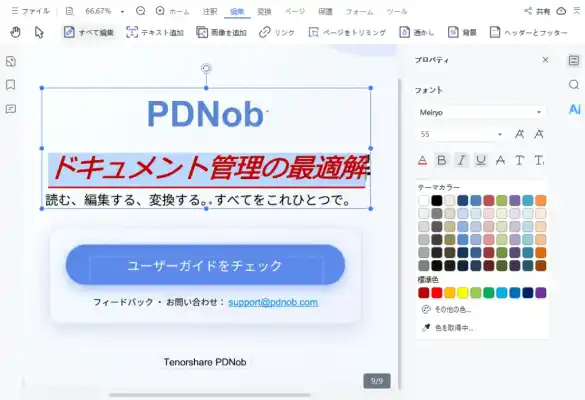
問題がなければ「PowerPointへ変換」を選択し、編集可能なPPTXファイルとして保存します。
以上の手順で、NotebookLMで作成したスライドを編集可能なPowerPoint形式へ変換することができます。
よくある質問(FAQ)
Q1. NotebookLMはスライド編集に対応していますか?
A1. はい。 2026年2月18日に実施されたアップデート以降、NotebookLM はスライド単位での編集およびPPTX形式でのダウンロードに対応しています。
ただし、編集はプロンプトによる操作が前提のため、Microsoft PowerPoint のようにテキストボックスやレイアウトを直接編集することはできません。細かな調整が必要な場合は、PowerPointでの再編集を前提にするのがおすすめです。
Q2. NotebookLMのPDFをPPTXに変換するとレイアウトが崩れるのはなぜですか?
A2. NotebookLM からPDF形式で出力されたスライドは、多くの場合画像ベースで生成されています。そのため、通常のPDF→PPT変換では文字とレイアウトが正しく分離されず、テキストの重なりや位置ずれが発生することがあります。
このような場合は、高精度OCR対応ツールを利用することで改善が期待できます。また、デザインが複雑なページは画像として扱い、文字中心のページのみを編集する方法も効率的です。
まとめ
NotebookLM は現在、スライド編集およびPPTXエクスポートに対応しており、以前より柔軟に資料を扱えるようになりました。
一方で、編集はプロンプトベースで行われる仕様のため、細かな文字修正やレイアウトの微調整、社内テンプレートへの完全適用といった実務レベルの仕上げには一定の制限があります。
本記事で紹介した方法を活用すれば、NotebookLMで生成したスライドを用途に応じて最適なPowerPoint形式へと整えることが可能です。
特に、より細かく編集したい場合は、OCR対応ツールを組み合わせることで、NotebookLMの「作成力」と Microsoft PowerPoint の「編集力」を効率的に活かせます。
生成AIの強みと従来ツールの操作性を組み合わせ、より実践的で効率的な資料作成ワークフローを構築してみてください。
製品情報・公式リンク
製品名:Tenorshare PDNob
公式サイト:https://bit.ly/40ah0YX
公式ブログ:https://note.com/phonetips