
「削除したはずのデータが本当に消えているのか不安」
「個人情報や業務データを確実に復元不可の状態で消去したい」
と感じる方は少なくありません。
実は、通常のファイル削除や初期化、フォーマットだけでは、専用ツールを使えばデータが復元できてしまう可能性があります。そのため、復元不可能な方法でデータを完全消去する対策が重要になります。
本記事では、パソコンのデータを復元不可で完全に消去する方法をわかりやすく解説し、あわせて無料で利用できる安全なデータ消去手段についても紹介します。また、データ消去だけでなく、ディスク管理やストレージ整理、クローン作業まで一括で行いたい方には、4DDiG Partition Manager が便利です。2025年12月18日(木)時点の最新版では、不要データの安全消去機能が強化され、従来よりも短時間でデータを擦除できるようになっています。
4DDiG Partition Manager 無料ダウンロード:https://x.gd/J0hrTY
なぜパソコンのデータは完全消去が必要なのか
パソコン内のデータは、通常の削除操作やゴミ箱の空にする、さらにはフォーマットを行っただけでは、実は完全に消去されたとは言えません。
これらの操作は、あくまで「データの場所情報」を削除・更新しているだけで、実体となるデータ自体はストレージ上に残ったままです。そのため、市販されている復元ツールを使用すれば、削除済みのファイルが再び読み取れてしまう可能性があります。
また、パソコンを中古として売却したり、不要になった機器を廃棄する際には、情報漏えいのリスクにも十分な注意が必要です。個人情報やアカウント情報、金融関連データ、写真、業務ファイルなどが残っていると、第三者に復元・悪用される恐れがあります。
特に企業利用のパソコンでは、顧客情報や機密データの流出が信頼低下や重大なトラブルにつながるケースもあるため、復元不可能な方法でのデータ消去が不可欠です。
パソコンのデータを完全消去する代表的な方法
パソコン内の情報を復元できない状態にするには、いくつかの確実な消去手段があります。ここでは、用途や操作レベルに応じて選べる代表的な消去方法を紹介します。安全性や手軽さを重視しながら、自分に合った方法を選ぶことが大切です。
方法1:4DDiG Partition Managerでパソコンデータを安全に消去する
データを確実に消去したい場合、専用のデータ消去機能を備えたツールを利用する方法が有効です。
4DDiG Partition Manager は、HDD や SSD 上のデータを上書き処理によって消去できるソフトで、個人ユーザーでも扱いやすい設計となっています。
一般的なフォーマットとは異なり、保存されていた情報そのものを上書きするため、復元ソフトを使ってもデータを読み取れない状態にすることが可能です。操作はシンプルで、専門知識がなくても短時間で実行できます。
4DDiG Partition Managerを無料ダウンロード:https://x.gd/J0hrTY
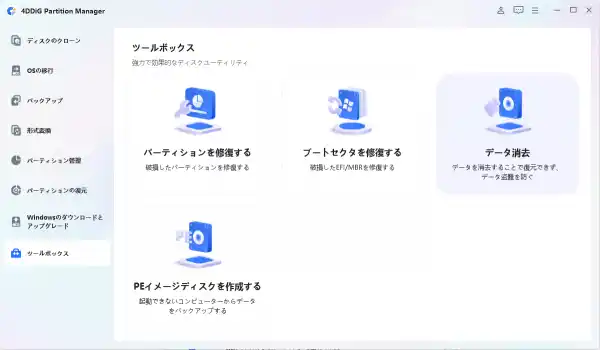
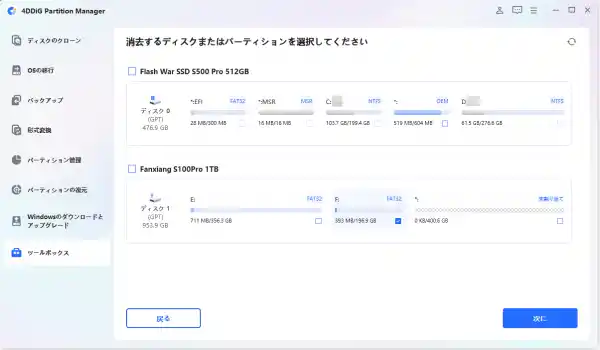
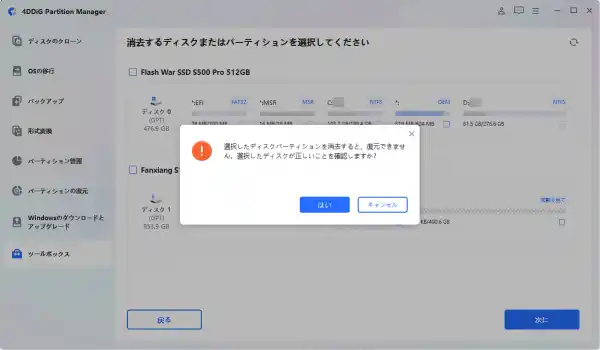
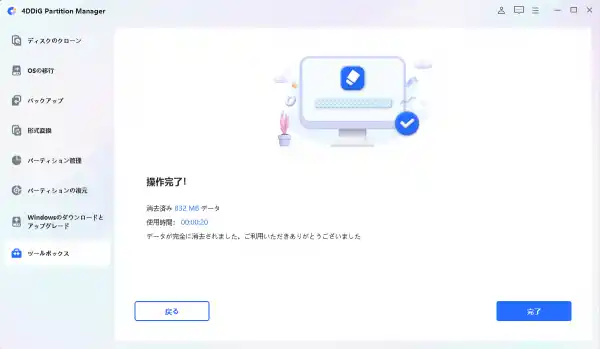
1.4DDiG Partition Managerをインストールして起動します。外付けハードドライブのパーティションを消去する必要がある場合は、コンピュータに接続してください。左のナビゲーションバーから「ツールボックス」を選択し、「データ消去」をクリックして進めてください。
【復元不可】パソコンのデータを完全に消去する方法:https://x.gd/cFWSv
【2026年最新】データ消去フリーソフトおすすめランキング:https://x.gd/vHh2X
方法2:Windows標準の初期化機能を利用する
Windowsには、OSの再セットアップと同時に保存データを削除できる標準の回復(初期化)機能が用意されています。特別なソフトを導入せずに実行できるため、手軽にデータを整理したい場合に有効です。
基本的な操作の流れは以下の通りです。
1.スタートメニューから「設定」を開き、「更新とセキュリティ」を選択します。
2.左側メニューの「回復」をクリックし、「このPCを初期状態に戻す」の項目で「開始する」を選択します。
3.再起動後の画面で「トラブルシューティング」→「このPCを初期状態に戻す」→「すべて削除する」を順に選択すると、初期化処理が開始されます。
この方法により、多くの個人データは削除されますが、SSDの場合はデータが完全に上書きされないケースもある点には注意が必要です。重要な情報や機密データが含まれる場合は、専用のデータ消去ソフトと併用する方がより安全です。
方法3:ストレージを物理的に破壊する
ソフトウェアを使わず、確実性を最優先する方法として挙げられるのが、ストレージ自体を物理的に破壊する手段です。ハードディスクやSSDが読み取れない状態になれば、データ復元は事実上不可能になります。
一般的な流れとしては、パソコン本体を分解してストレージを取り外し、安定した作業台の上に置いたうえで処理を行います。その後、ドリルなどの工具を使って複数箇所に穴を開けることで、内部構造を破壊します。
ただし、この方法はけがや感電のリスクが伴うため、十分な安全対策が必要です。また、作業環境や工具が整っていない場合には無理に行わず、専門業者への依頼も検討するとよいでしょう。
まとめ
パソコンのデータは、通常の削除や初期化だけでは完全に消去されたとは言えず、復元されるリスクが残ります。特にパソコンの買い替えや廃棄時には、情報漏えい対策として復元不可の消去方法を選ぶことが重要です。Windows標準機能や物理破壊といった方法もありますが、安全性と確実性を重視するなら、専用ソフトを活用することで、効率よく安心してデータ消去を行えます。
4DDiG Partition Managerを無料ダウンロード:https://x.gd/J0hrTY
【Tenorshare 4DDiGについて】
Tenorshare 4DDiGは、データ管理の専門家です。データ復元、ファイル修復、高画質化、パーティション管理、重複ファイル削除などのソフトウェアを提供しています。WindowsやMacのデータ復元、ファイル修復、パソコンのトラブル解決なら、Tenorshare 4DDiGにお任せください!
公式HP:https://4ddig.tenorshare.com/jp/
公式X:https://x.com/4DDiG_Japan
公式YouTube:https://www.youtube.com/@-Tenorshare4DDiGJapan
公式Note:https://note.com/4ddig_partition